아이폰 배터리 빨리 닳는다면 — 이 설정 6개부터 꺼보세요
화질·편의는 그대로 두고, 체감 사용 시간만 늘리는 아이폰 배터리 설정 정리
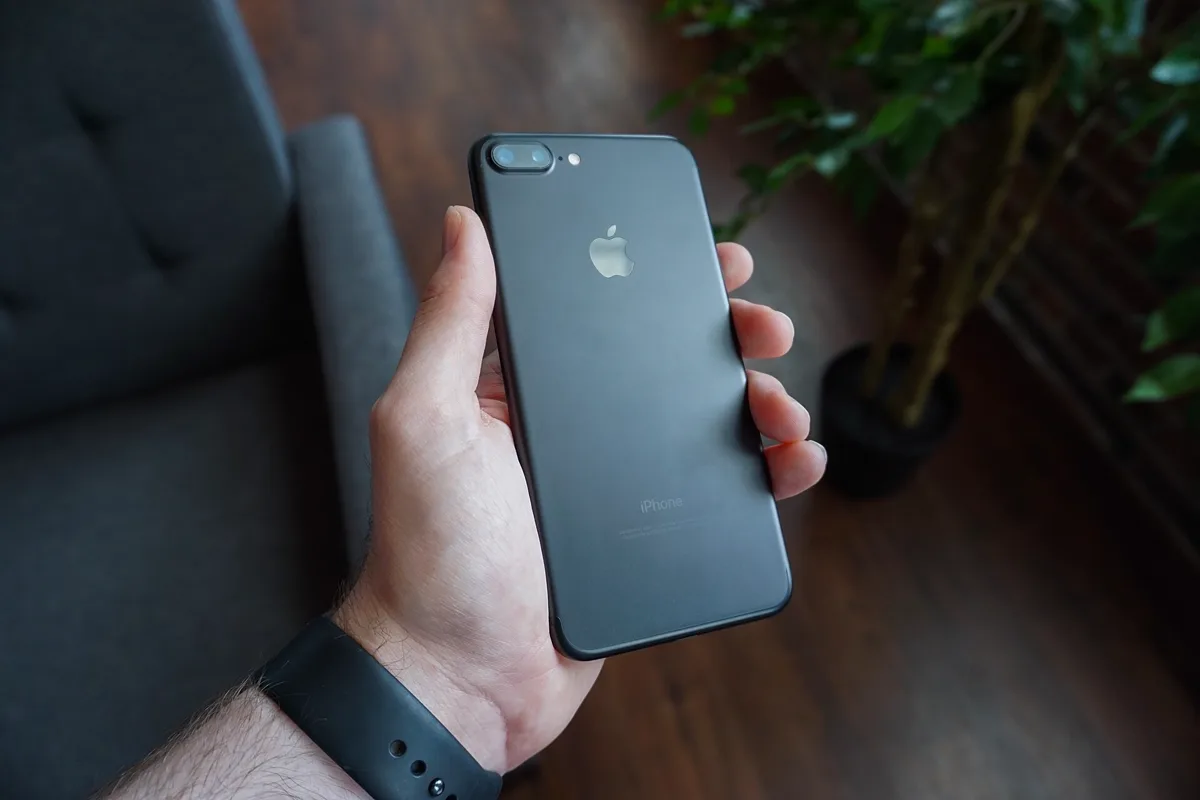
아이폰 배터리가 오후만 되면 바닥을 친다면, 배터리 수명을 의심하기 전에 설정 몇 개부터 점검하는 게 순서다. 대부분의 배터리 낭비는 '내가 안 쓰는데 뒤에서 돌아가는 기능'에서 나온다. 화질이나 편의를 크게 포기하지 않으면서 체감 사용 시간을 늘려주는 항목만 골랐다.
1. 백그라운드 앱 새로 고침
설정 → 일반 → 백그라운드 앱 새로 고침.
앱을 안 보고 있어도, 뒤에서 계속 서버에 접속해 새 데이터를 받아오는 기능이다. 편리하지만 배터리를 조용히 갉아먹는 주범이다. 전체를 끄기 부담스럽다면, 실시간 알림이 꼭 필요한 메신저 정도만 남기고 나머지는 끄자. 뉴스·쇼핑·SNS 앱은 껐다가 필요할 때 열어도 아무 문제 없다.
2. 위치 서비스 '항상 허용' 점검
설정 → 개인정보 보호 및 보안 → 위치 서비스.
앱 목록을 보면 상당수가 '항상'으로 위치를 추적하고 있을 것이다. 배터리와 사생활을 동시에 아끼려면, 대부분을 **'앱을 사용하는 동안에만'**으로 바꾼다. 지도·배달 앱 정도만 필요할 때 켜서 쓰면 충분하다.
3. 화면 — 가장 큰 배터리 소비처
화면은 아이폰에서 배터리를 가장 많이 쓰는 부품이다.
- 자동 밝기를 켜고, 평소 밝기를 한 단계 낮춘다.
- 화면 자동 잠금을 30초로 줄인다. 안 볼 때 화면이 오래 켜져 있는 낭비를 막는다.
- OLED를 쓰는 최신 기종이라면 다크 모드가 실제로 배터리에 도움이 된다.
4. 알림 다이어트
앱마다 쏟아지는 푸시 알림은 그때마다 화면을 켜고 진동을 울리며 배터리를 쓴다. 게다가 집중력까지 빼앗는다. 정말 필요한 앱(전화·메신저·캘린더)만 남기고 나머지 알림을 끄면, 배터리와 집중력을 동시에 아낄 수 있다.
5. 저전력 모드는 상시로 켜도 된다
많은 사람이 배터리 20% 아래에서만 켜는 기능으로 알지만, 그렇지 않다. 평소에 켜두어도 된다. 켜두면 백그라운드 활동, 자동 새로 고침, 일부 시각 효과를 자동으로 줄여준다. 성능 저하는 대부분 체감되지 않으면서 사용 시간은 눈에 띄게 늘어난다. 제어센터에 버튼을 꺼내두면 켜고 끄기도 편하다.
6. 마지막 — 배터리 성능 상태 확인
설정 → 배터리 → 배터리 성능 상태 및 충전.
여기 '최대 용량'이 80% 아래로 떨어졌다면, 위의 어떤 설정으로도 근본 해결은 안 된다. 이때는 설정이 아니라 배터리 교체가 답이다. 최대 용량이 아직 85% 이상인데도 유난히 빨리 닳는다면, 설정 6가지부터 다시 점검해보자.
표지 이미지 출처: Wikimedia Commons.
챗GPT를 검색처럼 쓰면 손해 — 하루를 줄여주는 실전 활용 10가지
많은 사람이 챗GPT를 '조금 더 똑똑한 검색창'으로만 쓴다. 진짜 힘은 맥락을 주고, 역할을 시키고, 반복을 맡길 때 나온다. 실제로 하루를 줄여주는 활용법 10가지.
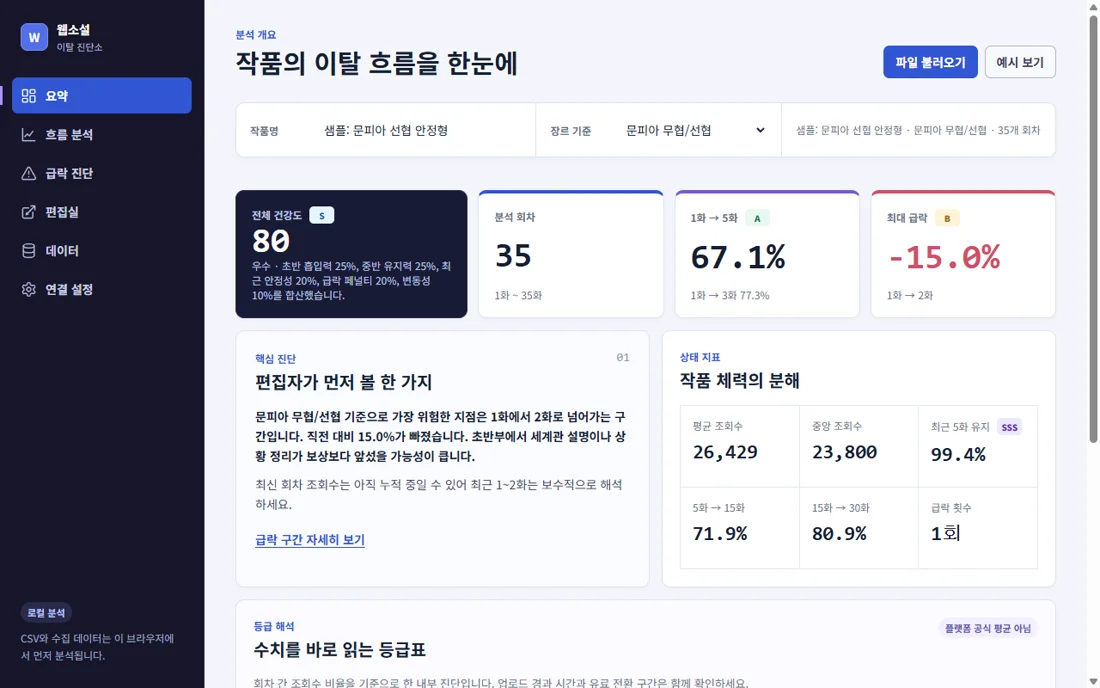
매번 새로고침하며 '왜 나갔을까' 고민하다가, 웹소설 이탈 진단소를 만들었습니다
매일 새로고침하며 '독자가 왜 나갔을까' 고민하던 망생이가 직접 만든 무료 크롬 확장 프로그램. 노벨피아·문피아 회차별 조회수를 자동 수집해 연독률, 급락 구간, SSS~D 건강도 등급으로 어디부터 손봐야 할지 짚어줍니다.

MBTI를 안 믿어도 대화가 재밌어지는 이유 (그리고 조심할 점)
"무슨 유형이세요?"가 인사가 된 시대. MBTI는 과학적 한계가 분명한데도 왜 이렇게 인기일까? 인기의 심리학적 이유부터, 재밌게 쓰는 법과 사람을 다치게 하는 순간까지 짚었다.